1. Ajutor de la distanta:

Pentru a va putea fi de ajutor in cazul in care nu puteti instala un player sau nu reusiti sa navigati intre directoarele / folderele DVD-urilor, va invitam sa instalati un program cu ajutorul caruia vom putea lucra de la distanta, prin internet, pe calculatorul dvs. Iata pasii care trebuie facuti:
- copiati pe calculatorul dvs programul dand click aici >>
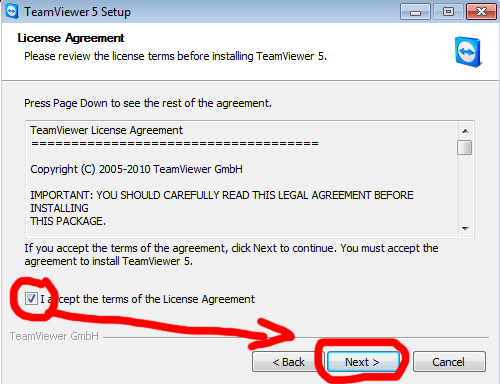
- click pe fisierul pe care l-ati salvat / copiat si urmati pasii indicati in figurile de mai jos
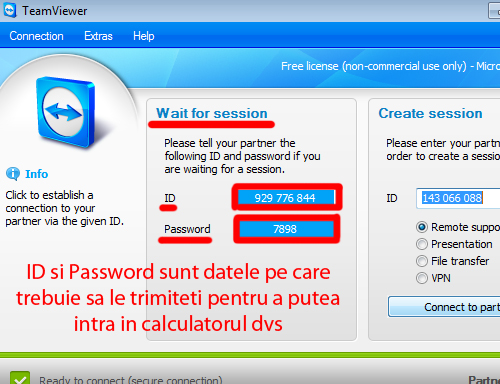
- ne furnizati urmatoarele date: ID si Password; iata figurile care va arata ce aveti de facut:
Ati salvat programul Team Viewer pe calculatorul dvs, intr-un loc din care il puteti accesa; deschideti programul si parcurgeti urmatorii pasi iliustrati mai jos:

2. Informatii generale:
Colectiile de lectii video contin filme in format *.mov, *.avi si flash, deci nu este nevoie de nici o instalare. Daca nu aveti instalat playerul quicktime care citeste filmele in format *.mov, acesta trebuie instalat. Kitul sau se gaseste online sau de pe unul din cd-urile dvs. In al doilea rand, VLC Player se poate incarca de aici. Unele aplicatii necesita instalarea flashplayer, care se poate face online aici.
Totusi, am primit pana acum cateva intrebari, in plus am imaginat orice scenariu posibil si am incercat sa raspund la aceste intrebari.
Mentiune: Producatorul pleaca de la ideea ca beneficiarul poseda cunostinte minimale de utilizare a computerului, constand in:
- introducerea corecta a unui DVD in unitatea DVD Player
- deschiderea DVD-ului, selectarea si copierea pe hard disk a unor fisiere de pe DVD
- un proces elementar de instalare e unui player, care consta in cateva etape de apasare a butonului "next"
Totusi, am primit pana acum cateva intrebari, in plus am imaginat orice scenariu posibil si am incercat sa raspund la aceste intrebari.
Mentiune: Producatorul pleaca de la ideea ca beneficiarul poseda cunostinte minimale de utilizare a computerului, constand in:
- introducerea corecta a unui DVD in unitatea DVD Player
- deschiderea DVD-ului, selectarea si copierea pe hard disk a unor fisiere de pe DVD
- un proces elementar de instalare e unui player, care consta in cateva etape de apasare a butonului "next"
1. Nu pot vedea filmele pentru ca nu pot instala playerul QuickTime:
R: Acest lucru se petrece de obicei in cabinetele de informatica, incercand sa instalati playerul de pe un cont de user ( utilizator ) care nu permite instalarea nici unui program. Incercati sa va logati ca administrator si din acel cont sa instalati playerul. Conturile de utilizator au fost create special pentru ca elevii sa nu poata instala nimic, pentru a nu deregla sistemele de calcul. Administratorul salii de informatica cunoaste insa parola pentru a intra in contul de administator.
R: Acest lucru se petrece de obicei in cabinetele de informatica, incercand sa instalati playerul de pe un cont de user ( utilizator ) care nu permite instalarea nici unui program. Incercati sa va logati ca administrator si din acel cont sa instalati playerul. Conturile de utilizator au fost create special pentru ca elevii sa nu poata instala nimic, pentru a nu deregla sistemele de calcul. Administratorul salii de informatica cunoaste insa parola pentru a intra in contul de administator.
2. Nu pot vedea nimic deoarece discul este gol
R: Va rugam sa va asigurati ca unitatea in care ati introdus discul este DVD Player, nu CD Player. Verificam fiecare DVD inainte de a-l expedia.
3. Cum schimb contul de user cu cel de administrator ?
R: Apasati tastele alt+ctrl+delete sau mergeti in start - si in loc de shut down click pe logoff, apoi va logati pe contul de administrator.
R: Apasati tastele alt+ctrl+delete sau mergeti in start - si in loc de shut down click pe logoff, apoi va logati pe contul de administrator.
4. Nu am decat un singur cont ( account ). Cum fac altul ?
R: Nu este nevoie. daca aveti doar un account, acela este cu siguranta cont de administrator. Daca insa doriti oricum sa faceti un alt cont: "start - settings - control panel - user acounts. Apasati butonul "Create account", de aici create account, dialogul urmator va cere sa numiti contul creat ( name account ), apoi in ultima etapa trebuie sa alegeti optiunea computer Administrator.
R: Nu este nevoie. daca aveti doar un account, acela este cu siguranta cont de administrator. Daca insa doriti oricum sa faceti un alt cont: "start - settings - control panel - user acounts. Apasati butonul "Create account", de aici create account, dialogul urmator va cere sa numiti contul creat ( name account ), apoi in ultima etapa trebuie sa alegeti optiunea computer Administrator.
5. Cum instalez playerul QuickTime ?
R: In DVD-urile dvs. se gaseste playerul gratuit QuickTime, click pe fisierul quicktimeinstaller.exe. Odata lansat executabilul, urmati in mod firesc dialogul.
R: In DVD-urile dvs. se gaseste playerul gratuit QuickTime, click pe fisierul quicktimeinstaller.exe. Odata lansat executabilul, urmati in mod firesc dialogul.
6. Se deschide meniul, fac click pe o lectie, apare ceva pe ecran, dar sta, nu se misca nimic.
R: Filmele au fost create la o rezolutie de 1024/768 pixeli. Daca doriti sa vedeti lectiile din cabinetul de informatica a scolii, acesta este dotat cu monitoare de rezolutie mica, 800/600 pixeli. Dupa ce ati deschis o aplicatie ( o lectie video ) dati dublu click pe spatiul din bara gri de sus sau click in dreptunghiul de sus dreapta, fereastra se va maximiza si veti putea vedea controllerele de play, stop, etc. astfel: inainte de maximizare, respectiv dupa maximizare. Apasati butonul play. Acum, dupa ce lectia a inceput sa ruleze, puteti chiar sa apasati cu click acelasi dreptunghi sau dublu click in acelasi spatiu al barei gri de sus, pentru a vedea la rezolutia maxima.
R: Filmele au fost create la o rezolutie de 1024/768 pixeli. Daca doriti sa vedeti lectiile din cabinetul de informatica a scolii, acesta este dotat cu monitoare de rezolutie mica, 800/600 pixeli. Dupa ce ati deschis o aplicatie ( o lectie video ) dati dublu click pe spatiul din bara gri de sus sau click in dreptunghiul de sus dreapta, fereastra se va maximiza si veti putea vedea controllerele de play, stop, etc. astfel: inainte de maximizare, respectiv dupa maximizare. Apasati butonul play. Acum, dupa ce lectia a inceput sa ruleze, puteti chiar sa apasati cu click acelasi dreptunghi sau dublu click in acelasi spatiu al barei gri de sus, pentru a vedea la rezolutia maxima.
7. Filmul ruleaza, dar nu se aude nimic:
R: Asigurati-va ca ati montat castile corect. Cablul acestora are doua mufe, una cu un simbol de casti, a doua cu un simbol de microfon. Acestea au cate o iesire/intrare corespunzatoare in partea din spate a calculatorului. Conectati-le corect. Daca montarea este corecta si cineva a dereglat partea software, puteti verifica daca sunetul functioneaza astfel: start - settings - control panel, unde alegeti "Sound and Audio Devices".
R: Asigurati-va ca ati montat castile corect. Cablul acestora are doua mufe, una cu un simbol de casti, a doua cu un simbol de microfon. Acestea au cate o iesire/intrare corespunzatoare in partea din spate a calculatorului. Conectati-le corect. Daca montarea este corecta si cineva a dereglat partea software, puteti verifica daca sunetul functioneaza astfel: start - settings - control panel, unde alegeti "Sound and Audio Devices".
8. Filmul ruleaza in fereastra maximizata, cum pot lucra cu programul Autocad fara sa trebuiasca sa inchid Lectia Video ?
R: Nu trebuie sa inchideti fereastra in care ruleaza lectia: puteti avea deschise simultan mai multe programe, iar navigarea intre acestea se face tinand apasata tasta ALT si apoi apasati tasta TAB, ambele aflate in partea stanga a tastaturii.
R: Nu trebuie sa inchideti fereastra in care ruleaza lectia: puteti avea deschise simultan mai multe programe, iar navigarea intre acestea se face tinand apasata tasta ALT si apoi apasati tasta TAB, ambele aflate in partea stanga a tastaturii.
9. Cum incarc mostrele Lectiilor Video ? Am ajuns in pagina care le gazduieste, dar nu vad de unde si ce apas ca sa fac download.
R: In partea de jos a paginii, exista un buton care se activeaza dupa cateva secunde.
10. Cum verific daca aplicatiile au erori de scriere pe DVD ?
R: desi fiecare DVD este verificat dupa scriere, exista cel putin teoretic, posibilitatea ca acesta sa contina erori, caz in care va fi inlocuit de urgenta, pe cheltuiala noastra. Cea mai simpla verificare este insa selectarea intregului continut al DVD-ului, copy si paste pe harddisk: daca se copiaza fara erori, inseamna ca a fost bine scris.
11. Cand introduc DVD-ul in unitate, apare interfata sa, dar nu pot accesa continutul
R: DVD-urile prevazute cu autorun functioneaza in acest mod, pentru a accesa continutul discului trebuie sa dati click dreapta pe unitatea DVD-Rom in My Computer, apoi alegeti Open. Asigurati-va ca ati introdus discul intr-o unitate DVD Player, nu CD player.
R: In partea de jos a paginii, exista un buton care se activeaza dupa cateva secunde.
10. Cum verific daca aplicatiile au erori de scriere pe DVD ?
R: desi fiecare DVD este verificat dupa scriere, exista cel putin teoretic, posibilitatea ca acesta sa contina erori, caz in care va fi inlocuit de urgenta, pe cheltuiala noastra. Cea mai simpla verificare este insa selectarea intregului continut al DVD-ului, copy si paste pe harddisk: daca se copiaza fara erori, inseamna ca a fost bine scris.
11. Cand introduc DVD-ul in unitate, apare interfata sa, dar nu pot accesa continutul
R: DVD-urile prevazute cu autorun functioneaza in acest mod, pentru a accesa continutul discului trebuie sa dati click dreapta pe unitatea DVD-Rom in My Computer, apoi alegeti Open. Asigurati-va ca ati introdus discul intr-o unitate DVD Player, nu CD player.
12. Am instalat Quicktime player, dar animatiile se vad tot cu Windows Media player sau alt program.
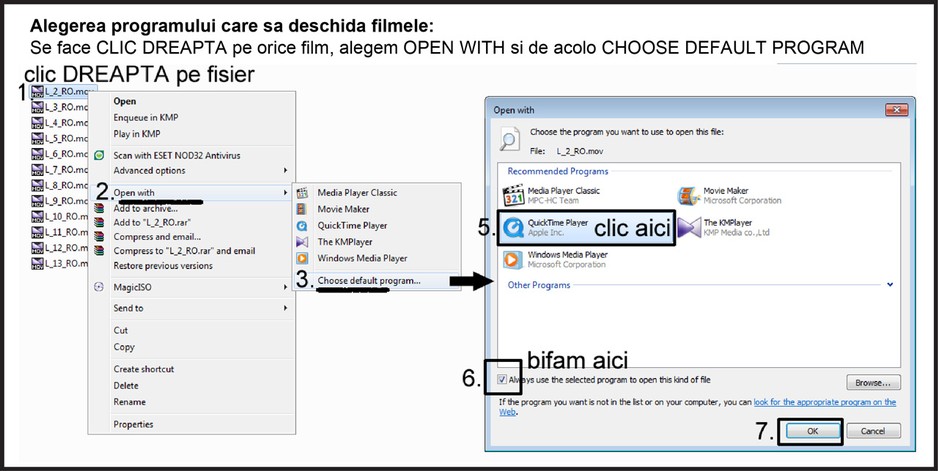
R: computerul dvs este configurat sa deschida toate tipurile de animatie cu un anumit program. Pentru filmele in format Quicktime, cele ale caror nume se termina cu extensia *.mov, trebuie facuta asociere de fisiere. Operatia este ilustrata mai jos:
R: computerul dvs este configurat sa deschida toate tipurile de animatie cu un anumit program. Pentru filmele in format Quicktime, cele ale caror nume se termina cu extensia *.mov, trebuie facuta asociere de fisiere. Operatia este ilustrata mai jos:
13. Expedierea prin file sharing, cum dezarhivez produsele descarcate de pe internet?
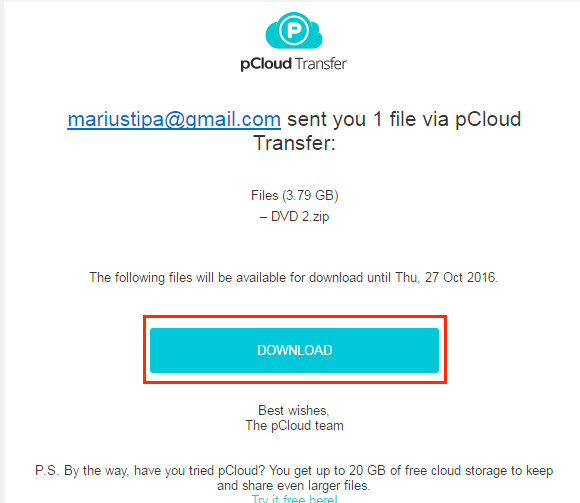
a. Transferul fisierelor se face prin https://transfer.pcloud.com
Veti primi un e-mail de la transfer@pcloud.com, verificati si in folderul Spam. Imaginea de mai jos va arata si cat timp aveti la dispozitie ca sa descarcati arhiva, termenul pana la care linkul este valabil.
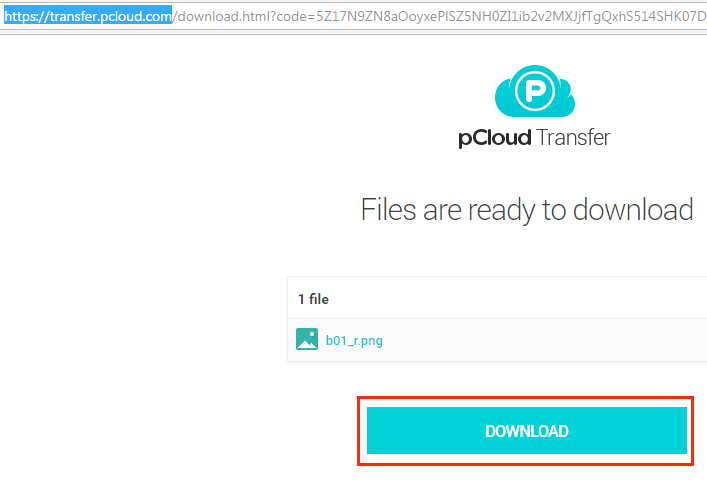
b. Veti fi directionati pe pagina de transfer care gazduieste fisierele, unde din nou trebuie sa dati click pe butonul de download:
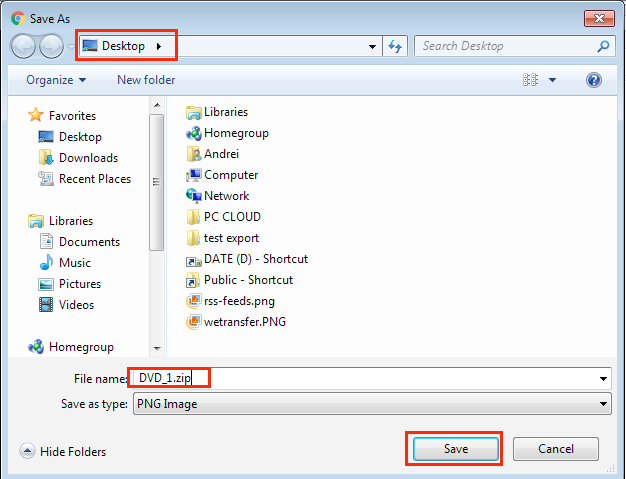
c. Acum alegeti un loc in care sa salvati fisierele in computerul dvs. Memorati acel loc.
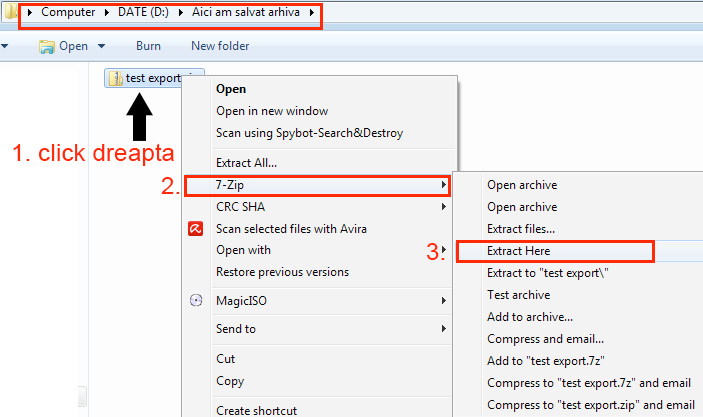
d. Acum fisierele sunt salvate in computerul dvs., dar ele sunt arhivate. Parola arhivei ati primit-o pe mail.
Instalati utilitarul gratuit 7 Zip, alegand varianta corespunzatoare sistemului de operare, de aici >
Dupa ce ati instalat utilitarul 7 Zip, deschideti folderul in care ati salvat arhiva de pe pccloud.com faceti click dreapta pe arhiva si alegeti “Extract Here”.
e. Extragerea arhivei incepe, dar trebuie introdusa parola pe care ati primit-o pe mail:
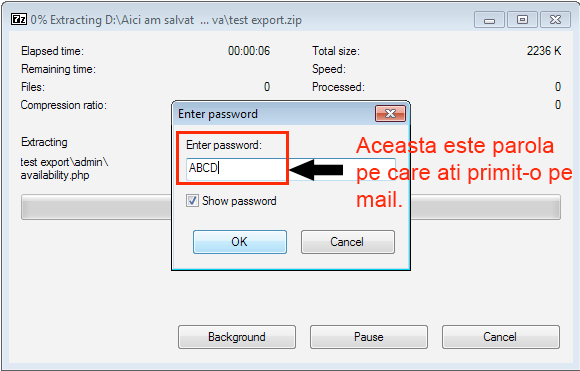
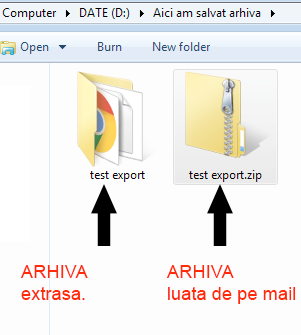
f. La final, veti avea in folderul in care ati salvat arhiva initial: